
Firefox 3 es la última versión del navegador de Mozilla, la versión definitiva de este programa fue lanzada a mediados de 2008.
Una de las grandes ventajas de este producto, es que se trata de un software código abierto, esto quiere decir que cualquier persona que cuente con suficientes conocimientos de programación y desee participar de este proyecto, puede contribuir con su desarrollo.

Esto permite que existan una enorme cantidad de plugins y agregados para Firefox, muchos más incluso que para Internet Explorer.
Para acceder al centro de descarga de complementos de Mozilla Firefox, debemos entrar en el sitio web haciendo click aqui, allí se pueden encontrar complementos ubicados en categorías y disponibles también a través de un buscador.
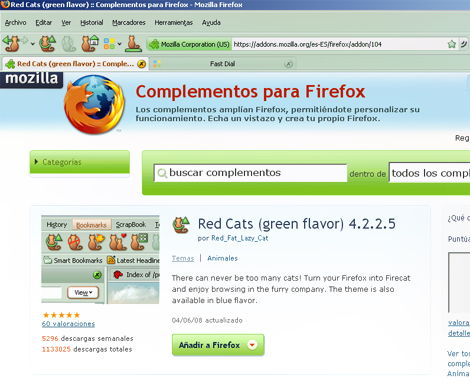
La variedad de agregados disponible es muy grande y es muy sencillo incorporarlos a nuestro navegador, cuando encontramos el complemento que deseamos, simplemente debemos hacer clic en el botón “Añadir a Firefox”, que estará habilitado si el componente es compatible con nuestra versión.
Una vez incorporada la funcionalidad, una ventana nos invitará a reiniciar el navegador (por lo general no es necesario reiniciar la computadora).
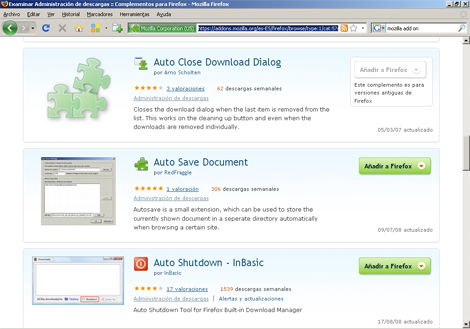
Entre las categorías más relevantes que encontramos en este sitio, podemos destacar "Apariencia", "Asistencia de idioma", "Herramientas de búsqueda", "Privacidad y seguridad", "Marcadores y Temas". En la categoría “Temas” podemos encontrar interesantes alternativas para personalizar el aspecto de Firefox.
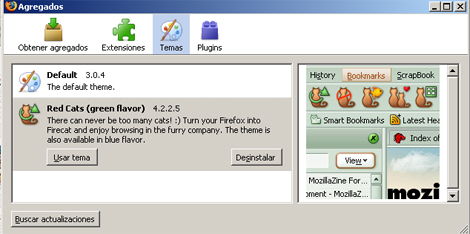
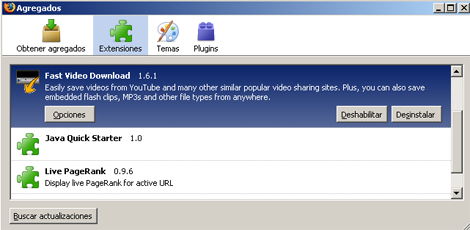
Para administrar los agregados dentro de Firefox, debemos ir al menú “Herramientas” y elegir la opción “Agregados”.
A continuación aparecerá una ventana que nos ofrecerá cuatro pestañas: “Obtener agregados” (para descargar nuevos desde Internet), “Extensiones” (donde podremos ver lo que hemos instalado en el navegador y habilitar, deshabilitar o actualizar estas características), “Temas” (donde podremos acceder a los temas descargados para personalizar el aspecto del navegador) y “Plugins” (donde se ubican los programas descargados para ver multimedia, lector de PDF y demás).
Notas relacionadas:
Navegadores: ¿Internet Explorer o Firefox?
Chrome: el navegador de Google
Anterior:
Cómo personalizar
tu navegador de Internet
Para aprender todos los secretos para navegar en Internet, inscríbete ahora en nuestro curso de Internet gratis haciendo clic aquí.